Comment créer une carte de visite numérique gratuite, étape par étape
Créer une carte de visite numérique gratuite prend moins de cinq minutes : vous vous inscrivez, remplissez votre profil, choisissez un modèle et obtenez une URL avec son QR. Ce guide couvre chaque étape et ce qui n'est pas inclus dans le plan gratuit.
13 juillet 2026
6 min de lecture
4 lectures
Résumé IA
Créer une carte de visite numérique gratuite prend moins de cinq minutes : vous vous inscrivez, remplissez votre profil, choisissez un modèle et obtenez une URL avec son QR. Ce guide couvre chaque étape et ce qui n'est pas inclus dans le plan gratuit.
Créer une carte de visite numérique gratuite se fait en cinq étapes : vous vous inscrivez, remplissez votre profil, choisissez une URL publique et un modèle, et obtenez un code QR prêt à partager. Tout le processus se déroule dans le navigateur, sans rien installer, et le plan gratuit ne demande pas de carte de crédit ni n'expire après trente jours.
Ce guide suit l'éditeur tel qu'il se présente dans l'application, onglet par onglet, et se termine par ce qu'il faut vraiment savoir avant de commencer : ce qui est inclus dans le plan gratuit et ce qui en est exclu.
Avant de commencer : ce dont vous avez besoin
Une adresse e-mail et cinq minutes. Pas besoin de photographe professionnel ni de designer : une photo ou un logo en bonne résolution aide, mais vous pouvez créer la carte sans aucune image et l'ajouter plus tard.
Étape par étape
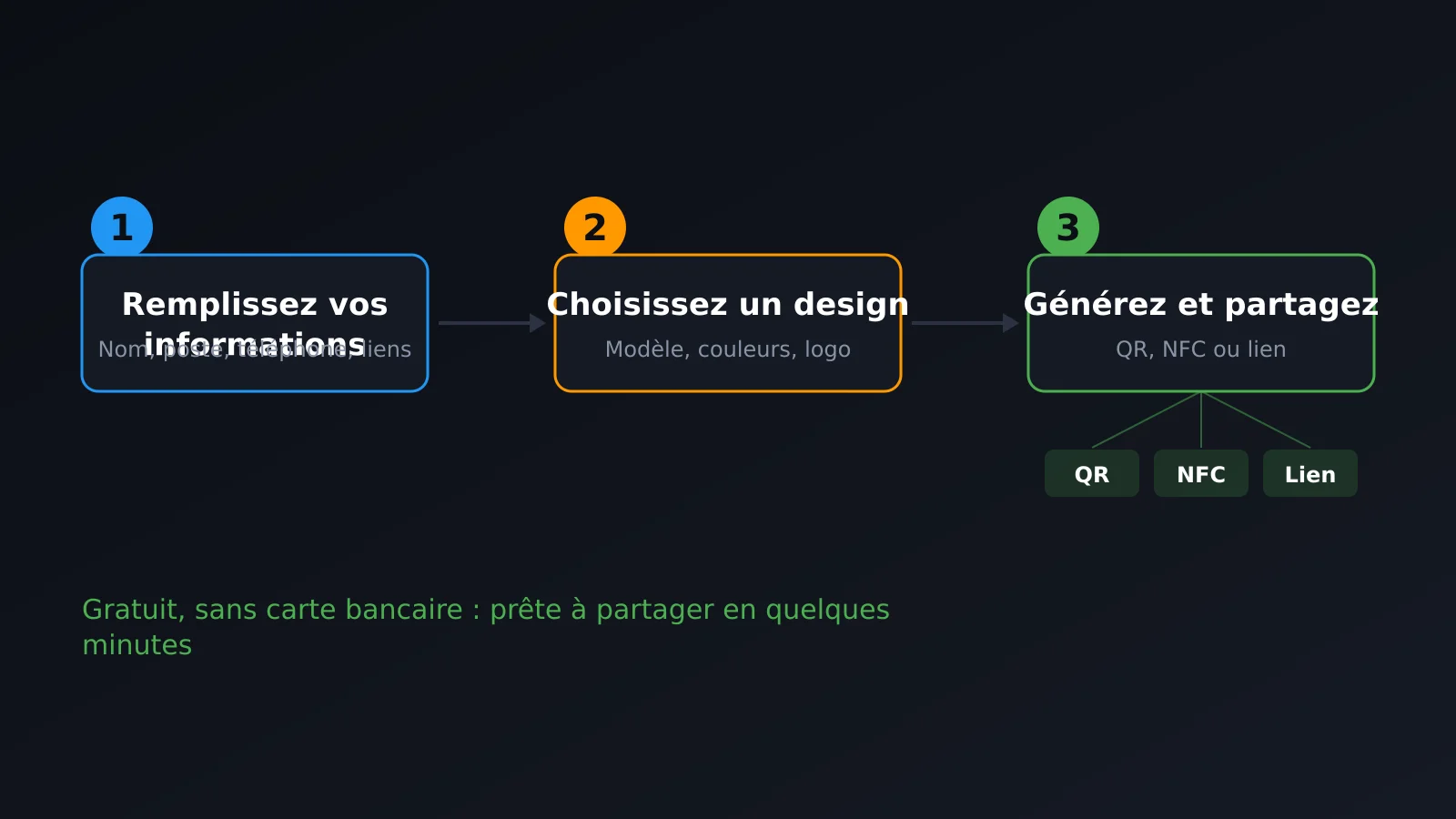
- Inscrivez-vous. À partir de card-qr.com/fr/register, avec votre e-mail et mot de passe ou avec votre compte Google. Aucun moyen de paiement n'est demandé pour le plan gratuit.
- Créez la carte et choisissez le type. Dans l'éditeur, vous choisissez si c'est une carte personnelle, d'entreprise ou de produit. La carte personnelle demande un nom et un titre ; celle d'entreprise et celle de produit n'ont pas de champ de titre, mais un nom d'entreprise ou de produit.
- Remplissez l'onglet Basique. Nom (ou nom du produit), titre, entreprise, secteur d'activité et une courte description. C'est aussi ici que se trouve le commutateur de code de sécurité, qui dans le plan gratuit est verrouillé : c'est une fonction payante.
-
Remplissez l'onglet Contact. E-mail, l'URL publique que vous souhaitez pour votre carte (par exemple
card-qr.com/c/votre-nom), adresse, un ou plusieurs numéros de téléphone, WhatsApp, Telegram et vos réseaux sociaux. L'URL est l'une des rares choses à bien réfléchir dès le départ : c'est l'adresse qui sera imprimée sur le QR et qui ne change que si vous la modifiez vous-même. - Choisissez un modèle et une couleur dans l'onglet Design. Il y a des modèles gratuits et d'autres marqués comme premium, disponibles uniquement en Pro et Enterprise. Avec un modèle gratuit, vous pouvez ajuster la couleur principale et le style sans frais.
- Téléchargez vos images dans l'onglet Images. Photo ou avatar, logo et couverture. La galerie de photos supplémentaires est une fonction Pro, donc dans le plan gratuit, ces trois champs sont tout ce que vous avez.
- Consultez l'onglet Fonctionnalités. C'est là que vivent des éléments comme la capture de contacts (lead capture) et le mode Tap to Connect. Dans le plan gratuit, la capture de contacts apparaît mais ne peut pas être activée ; elle fait partie de Pro.
- Enregistrez la carte. En appuyant sur Enregistrer, l'URL publique devient active instantanément et le QR est généré automatiquement à partir de celle-ci. Il n'y a pas d'étape separate pour « créer le QR » : c'est la même URL codifiée en image.
Comment la partager
Une fois enregistrée, la carte se partage de plusieurs façons, et elles ne s'excluent pas mutuellement :
- QR imprimé. Téléchargez l'image du QR et placez-la sur une carte physique, un chevalet de table ou une vitrine. N'importe qui peut la scanner avec la caméra de son téléphone.
- Étiquette NFC. Si vous avez une carte ou un autocollant avec puce NFC, il se programme avec la même URL et il suffit d'approcher le téléphone de l'autre personne. Nous avons examiné quand chaque format est approprié dans QR ou NFC : lequel utiliser dans chaque situation.
- Lien direct. L'URL fonctionne comme n'importe quel lien : dans la signature e-mail, dans la bio Instagram, dans le champ « site web » du profil LinkedIn ou collée dans un chat.
Celui qui la reçoit l'ouvre dans son navigateur, sans rien installer, et peut enregistrer le contact dans son carnet d'adresses en un seul geste. C'est expliqué plus en détail dans qu'est-ce qu'une carte de visite numérique.
Ce qui N'EST PAS dans le plan gratuit
Voici ce qui change en passant d'un plan gratuit à un plan payant, sans détours :
| Fonctionnalité | Gratuit | Pro / Enterprise |
|---|---|---|
| Cartes | Illimitées | Illimitées |
| Scans / visites | Sans limite | Sans limite |
| Utilisations d'IA par mois | 3 | 50 (Pro) · 200 (Enterprise) |
| Capture de contacts (lead capture) | Non | Oui |
| Analytique avancée | Non | Oui |
| Modèles premium | Non | Oui |
| Widgets (liens, calendrier, vidéo, PDF) | Non | Oui |
| Mode Événement | Non | Oui |
| Code de sécurité | Non | Oui |
Le plan gratuit n'est pas une version d'essai avec date d'expiration : créez des cartes illimitées, sans limite de scans et sans frais indéfiniment. Ce qu'il n'inclut pas, c'est la partie commerciale — capturer les données de ceux qui visitent votre carte et voir d'où provient le trafic — et les fonctions de personnalisation avancées. Vous pouvez voir le détail complet sur la page des forfaits et tout ce que chaque niveau apporte dans fonctionnalités.
Questions fréquemment posées
La personne qui reçoit la carte a-t-elle besoin d'une application ?
Non. Elle s'ouvre dans le navigateur du téléphone comme n'importe quelle page web. Ni vous ni l'autre personne n'installez rien.
Puis-je modifier les données après l'avoir créée ?
Oui, à tout moment et sans limite de modifications. L'URL ne change que si vous la modifiez vous-même, de sorte que le QR déjà imprimé et les étiquettes NFC déjà distribuées continuent de fonctionner et affichent les données mises à jour.
Le QR expire-t-il ?
Non. Le QR est une image qui code l'URL de votre carte ; tant que la carte existe et est active, ce QR fonctionne. Il n'y a pas de date d'expiration dans le plan gratuit.
Combien de cartes puis-je avoir ?
Illimitées, aussi dans le plan gratuit. Cela a du sens d'en avoir plusieurs si vous opérez dans des contextes différents : une pour les réunions commerciales, une autre pour un événement spécifique, une autre personnelle.
Que se passe-t-il si j'arrête de payer un plan Pro ou Enterprise ?
Le compte revient au plan gratuit : les cartes restent actives et accessibles, mais les fonctionnalités exclusives payantes (capture de contacts, analytique avancée, widgets, mode événement, code de sécurité, modèles premium) se désactivent jusqu'à ce que l'abonnement soit réactivé.
En résumé
Créer une carte de visite numérique gratuite est un processus de cinq minutes : inscription, profil, URL, modèle et images, et vous avez déjà un QR prêt à imprimer ou à partager par lien. Le plan gratuit n'a pas de limite de cartes ni de scans ; ce qui se paie, c'est la partie capture de données et personnalisation avancée.
Créez votre carte gratuitement et vérifiez-le vous-même.