Как создать цифровую визитную карточку бесплатно, пошагово
Создание цифровой визитной карточки занимает менее пяти минут: регистрация, заполнение профиля, выбор шаблона и получение URL с QR-кодом. Эта инструкция охватывает каждый шаг и то, что не входит в бесплатный план.
13 июля 2026 г.
5 min на чтение
2 просмотров
ИИ-Резюме
Создание цифровой визитной карточки занимает менее пяти минут: регистрация, заполнение профиля, выбор шаблона и получение URL с QR-кодом. Эта инструкция охватывает каждый шаг и то, что не входит в бесплатный план.
Создание цифровой визитной карточки бесплатно происходит за пять шагов: регистрация, заполнение профиля, выбор публичного URL и шаблона, получение QR-кода для обмена. Весь процесс выполняется в браузере без установки приложений, а бесплатный план не требует карты банка и не заканчивается через месяц.
Эта инструкция следует за редактором так, как он устроен в приложении, вкладка за вкладкой, и заканчивается самым важным, что нужно знать перед началом: что включает бесплатный план и что остаётся за его границами.
Перед началом: что вам потребуется
Электронная почта и пять минут. Не нужна профессиональная камера или дизайнер: фото или логотип в хорошем разрешении помогут, но карточку можно создать без изображений и добавить их позже.
Пошагово
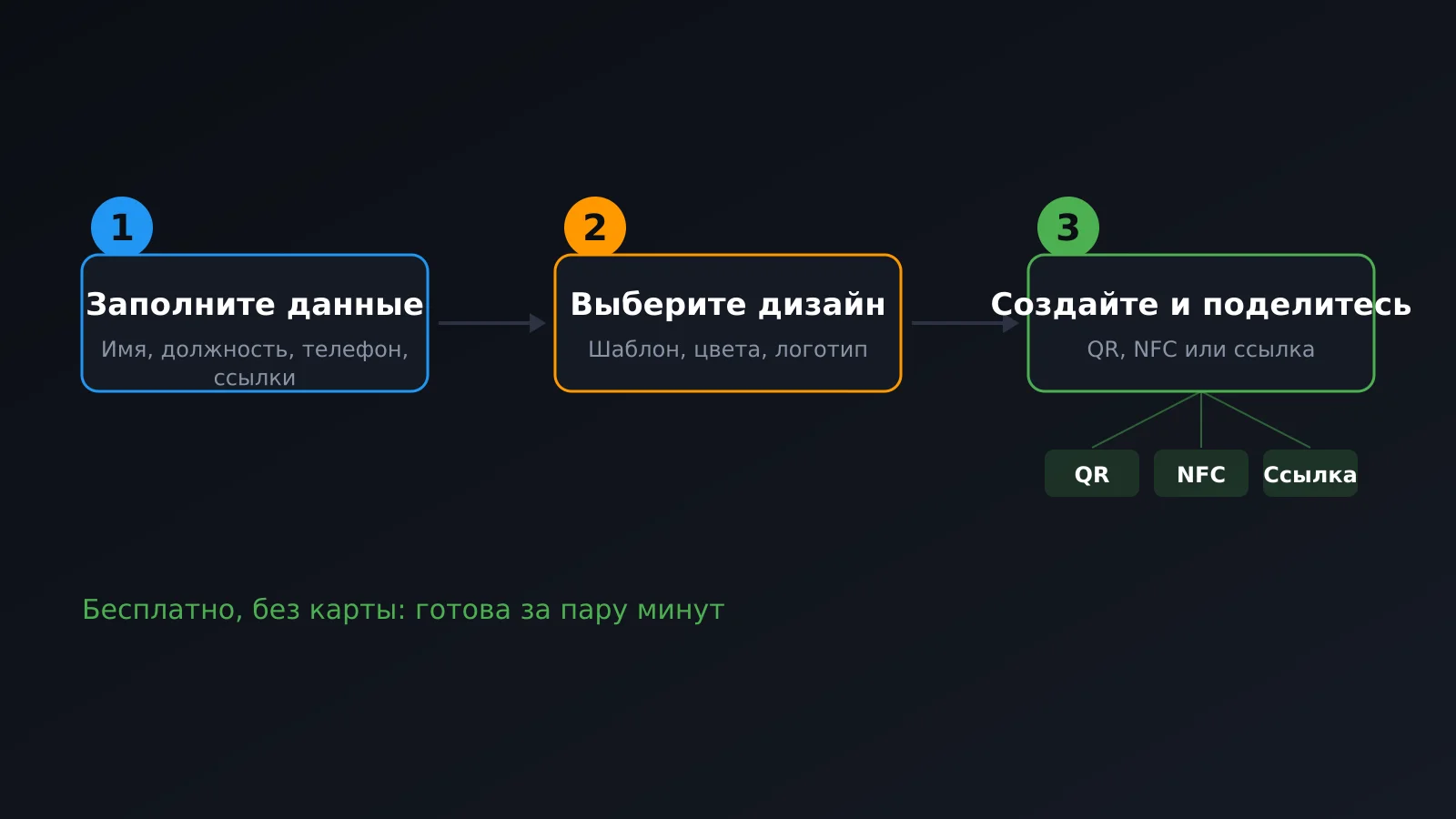
- Зарегистрируйтесь. На card-qr.com/es/register с помощью электронной почты и пароля или аккаунта Google. Для бесплатного плана способ оплаты не требуется.
- Создайте карточку и выберите тип. В редакторе выберите, будет ли это карточка физического лица, компании или товара. Для физического лица требуется имя и должность; для компании и товара поле должности заменяется на название компании или товара.
- Заполните вкладку «Основное». Имя (или название товара), должность, компания, сфера деятельности и краткое описание. Здесь же находится переключатель кода безопасности, который в бесплатном плане заблокирован: это платная функция.
-
Заполните вкладку «Контакты». Электронная почта, публичный URL вашей карточки (например
card-qr.com/c/ваше-имя), адрес, один или несколько номеров телефонов, WhatsApp, Telegram и ваши соцсети. URL стоит продумать с самого начала: это адрес, который будет напечатан в QR-коде и не изменяется, если вы сами его не измените. - Выберите шаблон и цвет на вкладке «Дизайн». Есть бесплатные шаблоны и другие, отмеченные как премиум — доступны только в Pro и Enterprise. С бесплатным шаблоном вы можете менять основной цвет и стиль без дополнительных платежей.
- Загрузите изображения на вкладке «Изображения». Фото или аватар, логотип и обложка. Галерея дополнительных фото — это функция Pro, поэтому в бесплатном плане доступны только эти три поля.
- Проверьте вкладку «Функции». Здесь находятся такие функции, как захват контактов (lead capture) и режим Tap to Connect. В бесплатном плане захват контактов видна, но не может быть активирована; она входит в Pro.
- Сохраните карточку. При сохранении публичный URL активируется сразу же, а QR-код генерируется автоматически на основе URL. Отдельного шага для «создания QR-кода» нет: это просто URL, закодированный в виде изображения.
Как её поделиться
После сохранения карточку можно поделиться несколькими способами, которые не исключают друг друга:
- Напечатанный QR. Загрузите изображение QR-кода и разместите его на физической карточке, настольной карточке или в витрине. Кто угодно может отсканировать его камерой телефона.
- NFC-метка. Если у вас есть карточка или наклейка с NFC-чипом, её можно запрограммировать с тем же URL, и нужно просто приблизить телефон другого человека. Мы рассказываем, когда какой формат удобнее в статье QR или NFC: какой выбрать в каждой ситуации.
- Прямая ссылка. URL работает как любая другая ссылка: в подписи письма, в биографии Instagram, в поле «веб-сайт» профиля LinkedIn или в чате.
Получив её, человек открывает карточку в браузере без установки приложений и может сохранить контакт в адресную книгу одним касанием. Подробнее об этом в статье что такое цифровая визитная карточка.
Что НЕ входит в бесплатный план
Вот что меняется при переходе с бесплатного на платный план, без лишних слов:
| Функция | Free | Pro / Enterprise |
|---|---|---|
| Карточки | Неограниченные | Неограниченные |
| Сканирования / посещения | Без ограничений | Без ограничений |
| Использования ИИ в месяц | 3 | 50 (Pro) · 200 (Enterprise) |
| Захват контактов (lead capture) | Нет | Да |
| Продвинутая аналитика | Нет | Да |
| Премиум-шаблоны | Нет | Да |
| Виджеты (ссылки, календарь, видео, PDF) | Нет | Да |
| Режим события | Нет | Да |
| Код безопасности | Нет | Да |
Бесплатный план не является пробной версией с датой истечения: вы создаёте неограниченные карточки без лимита сканирований и без затрат неограниченное время. Что в него не входит, так это коммерческая часть — сбор данных о тех, кто посещает карточку, и аналитика источников трафика — и продвинутые функции персонализации. Полную информацию можно найти на странице тарифов и всё, что включает каждый уровень, на функции.
Часто задаваемые вопросы
Нужно ли устанавливать приложение тому, кто получает карточку?
Нет. Она открывается в браузере телефона как обычная веб-страница. Ни вы, ни другой человек ничего не устанавливаете.
Могу ли я изменить данные после создания карточки?
Да, в любой момент и без ограничений по редактированиям. URL не меняется, если вы сами его не измените, поэтому уже напечатанный QR-код и розданные NFC-метки продолжают работать и показывают обновленные данные.
Действует ли QR-код бесконечно?
Да. QR-код — это изображение, кодирующее URL вашей карточки; пока карточка существует и активна, этот QR-код работает. В бесплатном плане срок действия не ограничен.
Сколько карточек я могу иметь?
Неограниченное количество, также в бесплатном плане. Это имеет смысл, если вы действуете в разных контекстах: одна для деловых встреч, другая для конкретного события, третья для личного использования.
Что происходит, если я перестану платить за План Pro или Enterprise?
Ваш аккаунт вернётся на бесплатный план: карточки остаются активны и доступны, но исключительные платные функции (захват контактов, продвинутая аналитика, виджеты, режим события, код безопасности, премиум-шаблоны) деактивируются, пока вы не восстановите подписку.
В итоге
Создание цифровой визитной карточки бесплатно — это пятиминутный процесс: регистрация, профиль, URL, шаблон и изображения, и у вас уже есть QR-код, готовый к печати или обмену по ссылке. Бесплатный план не имеет ограничений по количеству карточек и сканирований; за деньги платят за сбор данных и продвинутую персонализацию.
Создайте свою карточку бесплатно и убедитесь сами.